
¿Te estás quedando sin espacio y no sabés si la culpa es de la web o de los correos? ¡No te preocupes! cPanel tiene una herramienta ideal llamada Uso del disco que te permite ver en detalle en qué se está usando cada megabyte de tu cuenta de hosting.
🛠️ ¿Cómo ver el uso de tu espacio paso a paso?
- Ingresá a cPanel y buscá la herramienta:
Entrá a tu panel de control y, en la sección Archivos, hacé clic en Uso del disco.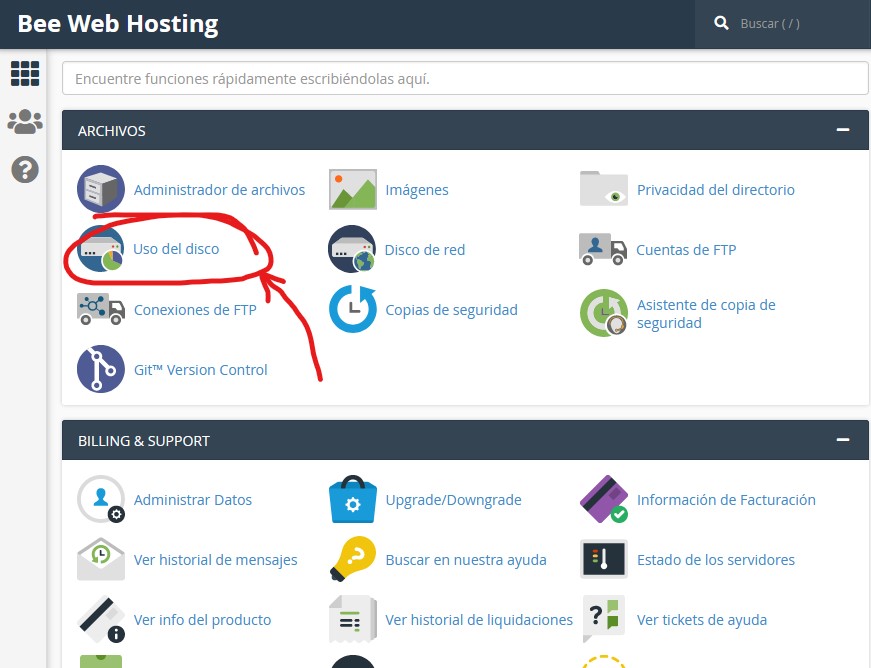
- Revisá el gráfico general:
Una vez adentro, vas a ver un gráfico interactivo que divide el espacio consumido por secciones (Mail, carpetas de la web, bases de datos, etc.). Esto te va a dar una primera mirada rápida de dónde está el mayor consumo.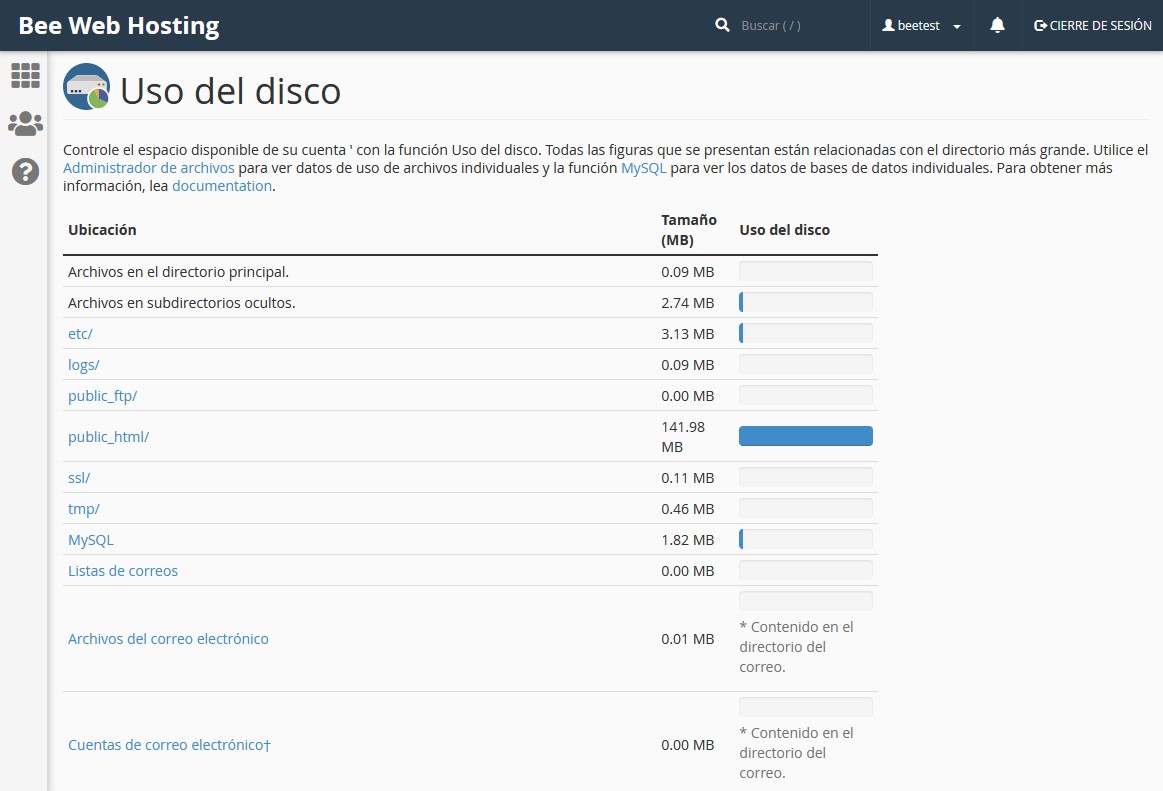
- Descubrí las carpetas más pesadas:
Si bajás hasta el final de la página, vas a encontrar una tabla detallada con todas las carpetas de tu cuenta.
💡 Tip clave: Hacé clic en la opción de "ordenar por uso de espacio". De esta forma, la tabla se organizará automáticamente mostrando arriba de todo lo que más espacio ocupa. Al hacer clic en las flechitas de cada carpeta, vas a poder ir navegando hacia adentro de ellas para encontrar el archivo exacto que querés eliminar.
🐝 Tips expertos de Bee Web Hosting para liberar espacio en cPanel
- 1. El truco para los correos (Email Disk Usage): Si notás que la carpeta
mailes la que más pesa, ¡no borres archivos a ciegas desde el Administrador de Archivos! En el inicio de tu cPanel, buscá la herramienta Uso del disco de correo electrónico (Email Disk Usage). Desde ahí podés elegir una cuenta de correo y borrar de forma segura mails viejos (de más de un año), correos de la carpeta Spam o la Papelera con un solo clic. - 2. Cuidado con los Backups olvidados: Revisá tu carpeta principal (Home o raíz). Muchas veces generamos copias de seguridad manuales que se guardan como archivos comprimidos (ej:
.zip,.tar.gz) y nos olvidamos de borrarlos. Si ya descargaste ese backup a tu computadora, eliminalo del servidor para recuperar gigas al instante. - 3. Vaciá la papelera oculta de cPanel: Cuando borrás archivos desde el Administrador de Archivos, por defecto se van a una papelera oculta llamada
.trashy siguen ocupando espacio. Para liberarlo definitivamente, hacé clic en el botón "Ver papelera" arriba en el menú de cPanel y luego en "Vaciar papelera". - 4. Limpieza de Bases de Datos: Si tenés un sitio en WordPress, las bases de datos pueden acumular "basura" (revisiones de posts antiguos, comentarios de spam, etc.). Podés usar plugins de optimización como WP-Optimize o revisar la herramienta MySQL Bases de Datos en cPanel para reparar y optimizar tus tablas.
Si después de revisar la herramienta seguís con dudas o preferís que te asesoremos para pasar a un plan más grande con mayor capacidad, ¡escribinos! El equipo de Bee Web Hosting está acá para ayudarte.